※本ページに載せている画像はいずれも2024年6月時点のものです。ご覧いただく際にはページの見た目が変わっている可能性があります。
目次
手順1:SiteNowでのおんどとり端末の登録に必要な情報を確認する。
おんどとり端末の登録に必要な情報は以下のとおりです。
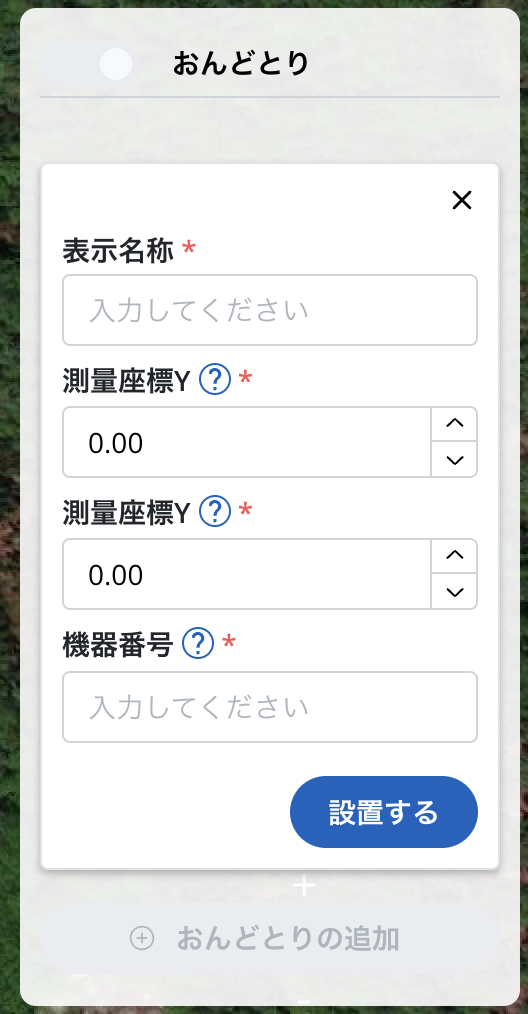
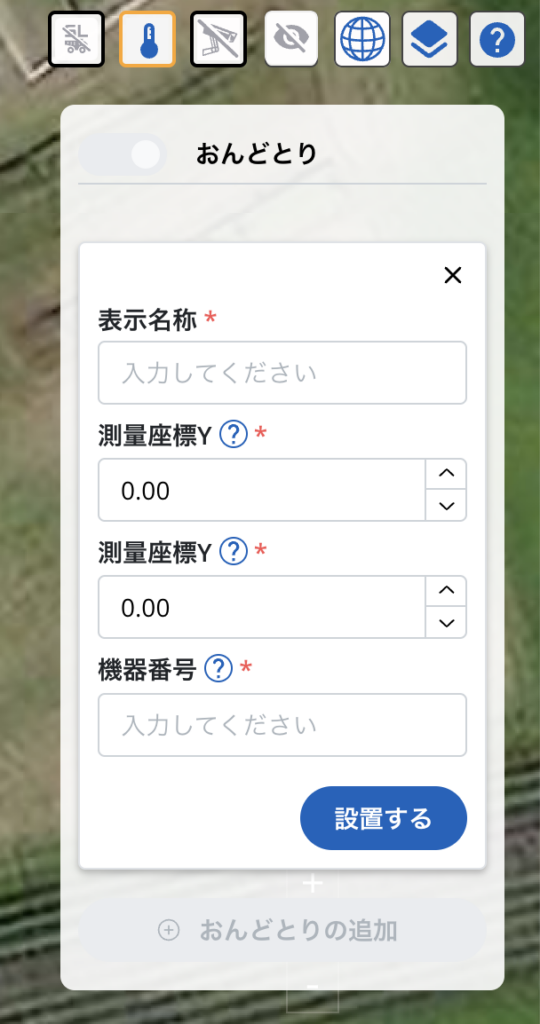
- 表示名称
- 登録した端末をSiteNow上で区別するための任意の名前です。
- 測量座標X/測量座標Y
- 温度を表示するアイコンの位置(座標)です。
- 温度を表示したい場所をマップ上でクリックして選択すると仮のアイコンが表示されます。
- アイコンの表示場所を補正したい場合は測量座標X/測量座標Yの入力欄の右横にある ∧ / ∨ ボタンを使用してください。
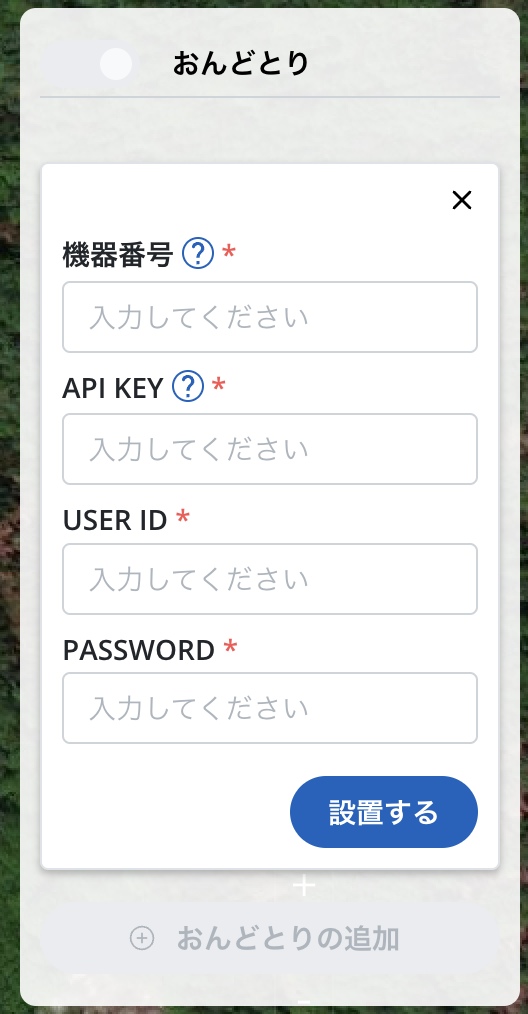
- 機器番号
- 測定端末ごとに割り振られた固有の番号です。
- API KEY
- 測定端末が計測した温度情報をSiteNowに反映するために必要なキーです。
- USER ID/PASSWORD
- 測定端末が属するおんどとりサービスのアカウントのIDとパスワードです。
手順2:おんどとりサービスへのログインアカウントを確認する。
おんどとり端末を管理するアカウントのIDとパスワードを確認してください。不明な場合は管理者にお問い合わせください。
IDとパスワードの情報は以下の用途で使用します。
- 手順3と4でおんどとりサービスのマイページにログインするため。
- 手順5でSiteNowにておんどとり端末を登録するため。
手順3:おんどとりサービスのマイページで端末の「機器番号」を確認する。
手順2で取得したIDとパスワードを使用して、おんどとりサービスのマイページにログインします。
おんどとりサービスのログインページはこちら。
ログインが正常に完了すると以下の図の通り「ダッシュボード」が表示されます。
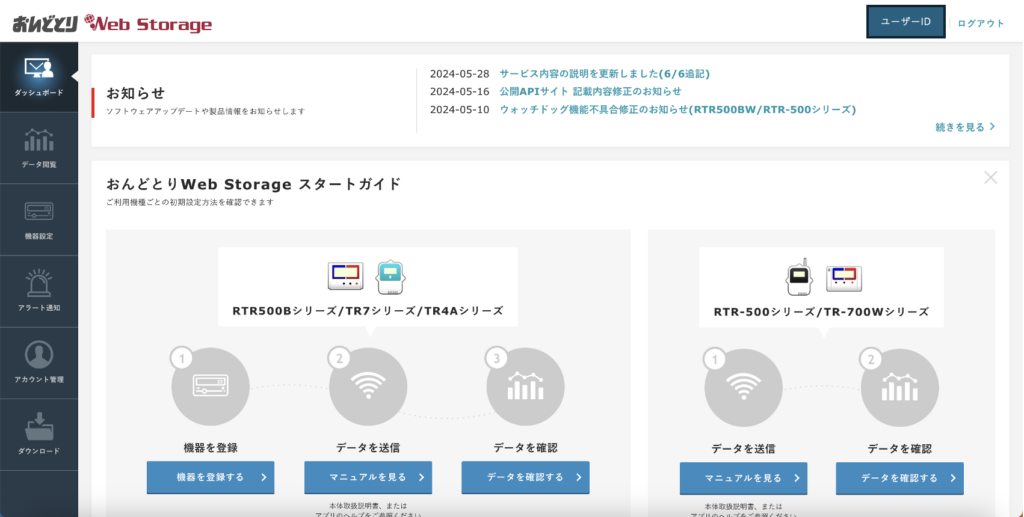
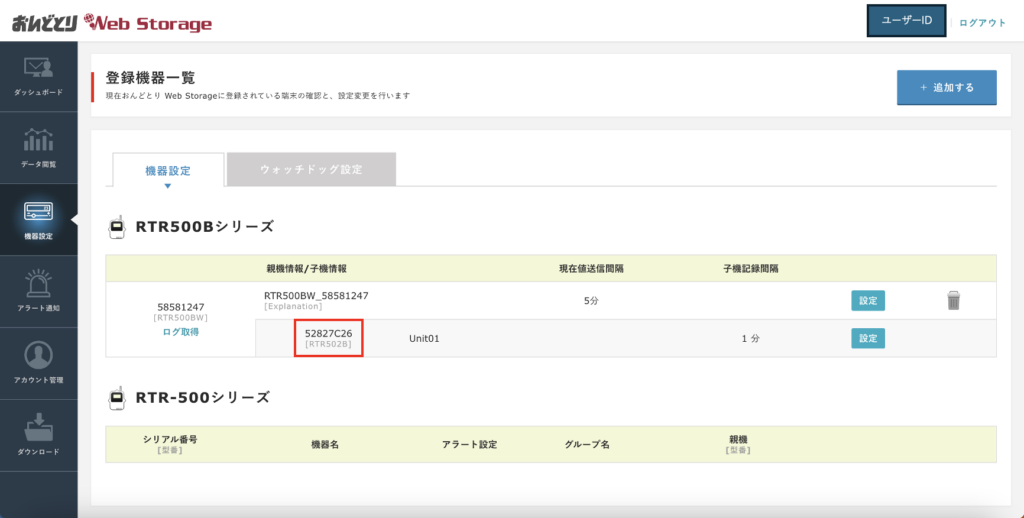
左側のタブで「機器設定」を選択すると以下の図のページに移動します。
使用する機器を探し、子機の機器番号(図の赤枠)を確認します。この番号は手順5でSiteNowにておんどとり端末を登録するために使用します。
手順4:おんどとりサービスのマイページで「API KEY」を確認する。
おんどとりサービスのマイページにログインした状態で、左側のタブで「アカウント管理」を選択すると以下の図のページが表示されます。
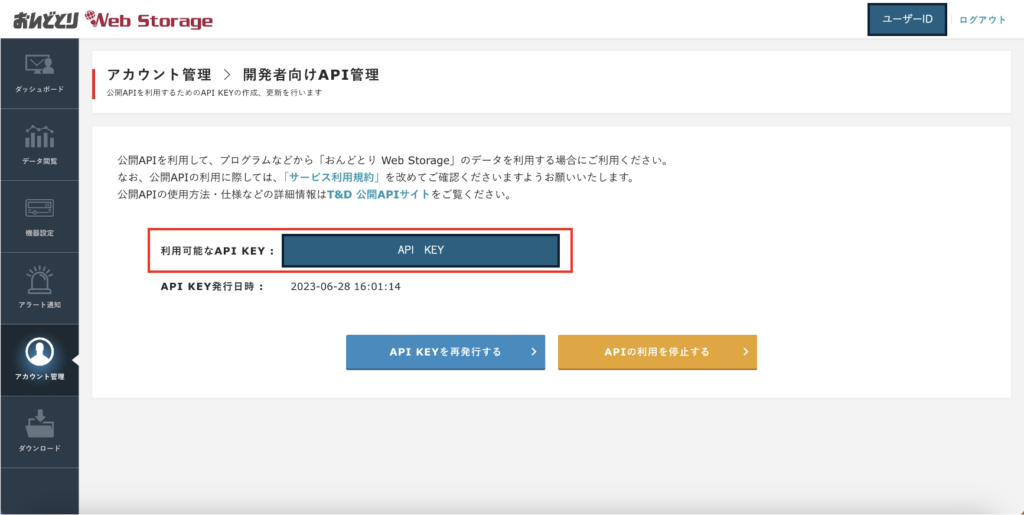
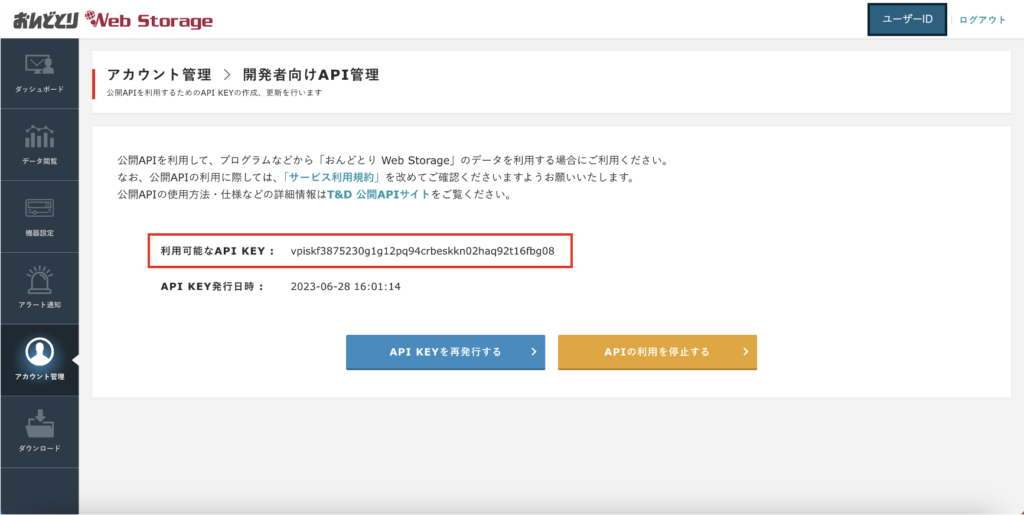
「開発者向けAPI管理」(上図の赤枠)を選択すると、以下の図のページが表示されます。「利用可能なAPI KEY」(下図の赤枠)を確認します。この値は手順5でSiteNowにておんどとり端末を登録するために使用します。
※ 「利用可能なAPI KEY」が表示されていない場合は、API KEYが未作成の可能性があります。本画面でAPI KEYの作成を進めてください。
手順5:手順2~4で取得した情報を用いて工事のHome画面で端末を登録する。
SiteNowの操作画面を開き、おんどとり端末を登録したい工事の「Home」画面に移動します。図の通り、画面右上のアイコンからおんどとりのアイコンを選択します。
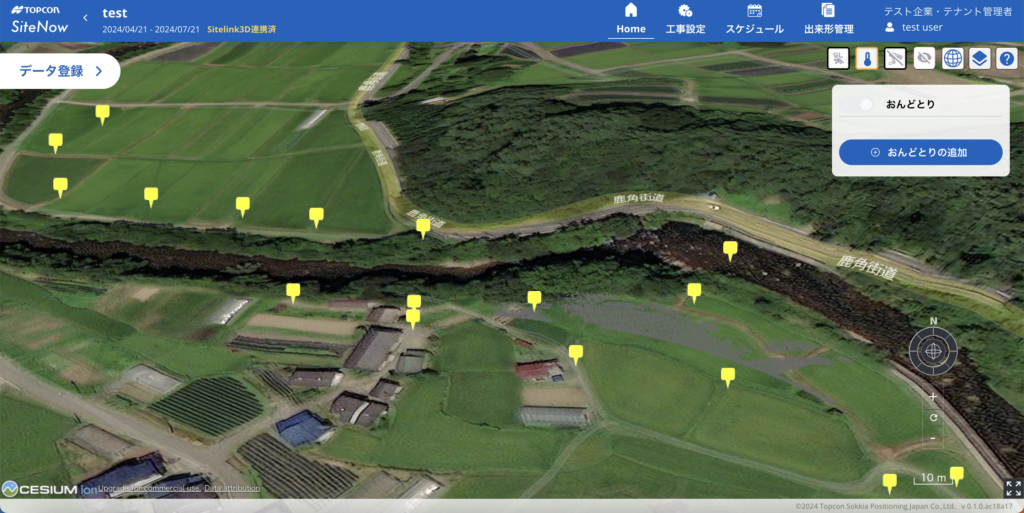
「おんどとりの追加」をクリックすると以下の図の通り登録用のパネルが表示されます。手順2~4で確認した内容を対応する入力欄に入力し、「設置する」をクリックするとおんどとりの登録は完了です。地図上に温度を表示するアイコンが追加されていることを確認します。