※本ページに載せている画像はいずれも2024年6月時点のものです。ご覧いただく際にはページの見た目が変わっている可能性があります。
目次
手順1:SiteNowで工事を新規登録し、API USER POLICY設定画面へ遷移したことを確認する。
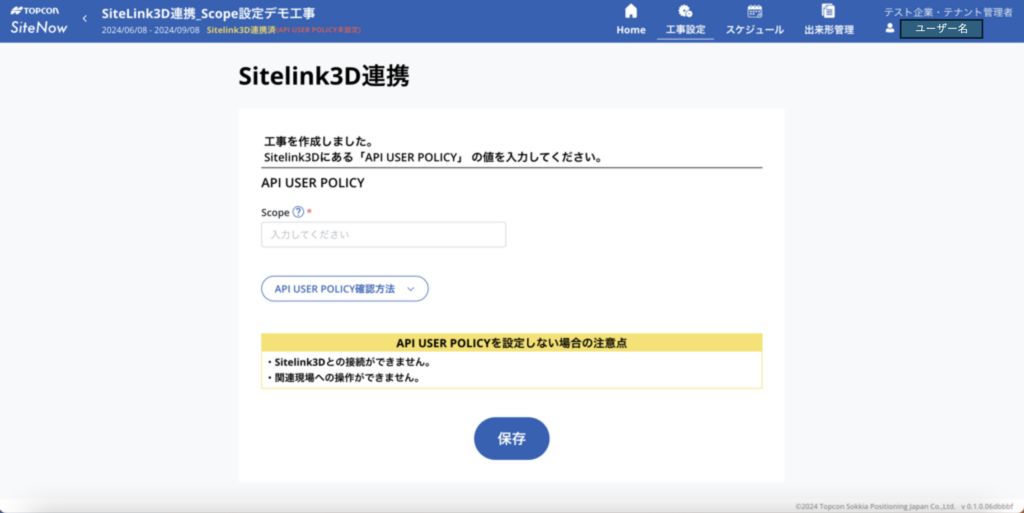
SiteNowで工事の新規作成を実施し、以下のAPI USER POLICY設定画面へ遷移したことを確認します。この画面に到達するとSiteLink3Dに工事情報が連携され、SiteLink3D側で作成した工事を操作できるようになります。
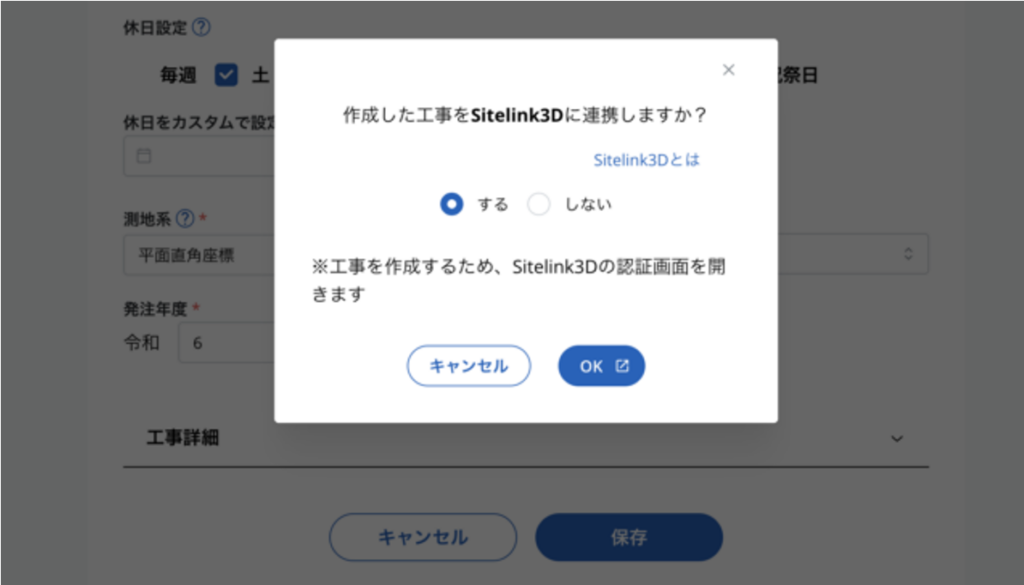
※ API USER POLICY設定画面が表示されない場合、Sitelink3Dと連携する工事になっていない可能性があります。工事作成時の以下のダイアログで「する」を選択したかを確認してください。
手順2:Sitelink3Dにアクセスし、「サイトマネージャー」で作成した工事をアクティブ化する。
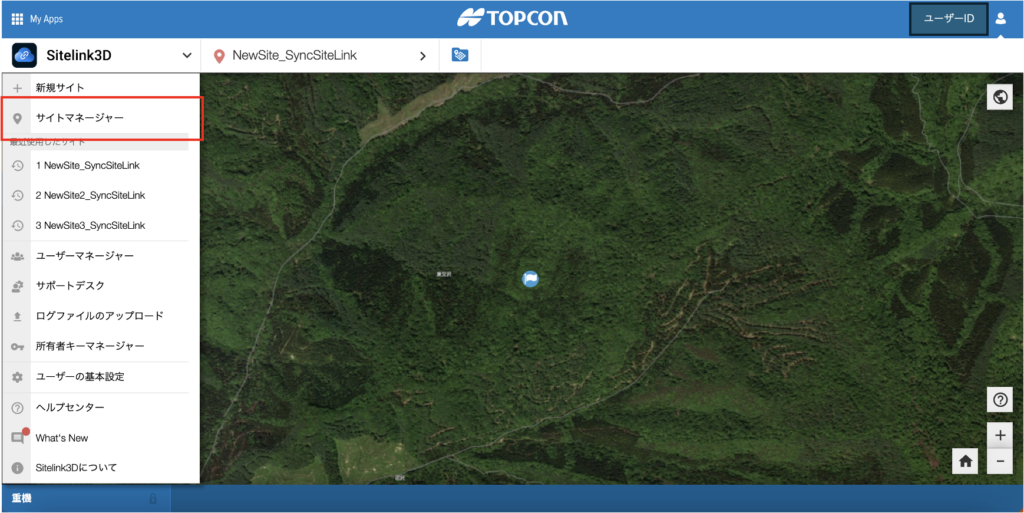
Sitelink3Dにアクセスします。URLはこちら。ログイン後、以下の画面が表示されていることを確認します。

上図の赤枠のタブを開くとオプションが表示されます。オプションの中から「サイトマネージャー」(下図の赤枠)を選択します。
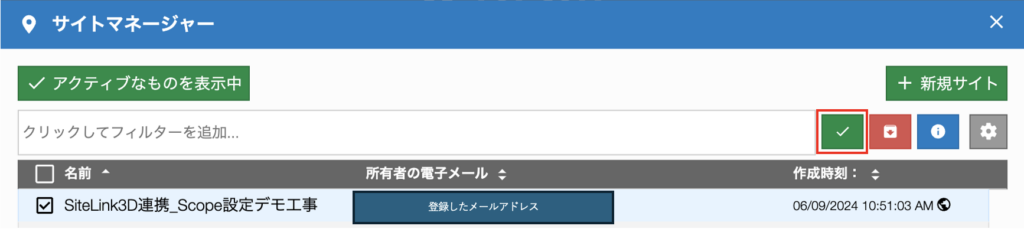
サイトマネージャーで表示される工事のリストから手順1で作成した工事を探し出し、先頭にチェックを入れた状態で「アクティブ化」ボタン(下図の赤枠)をクリックします。
※ 複数の工事にチェックがついていると「アクティブ化」ボタンが表示されません。手順1で作成した工事のみにチェックがついている状態にしてください。
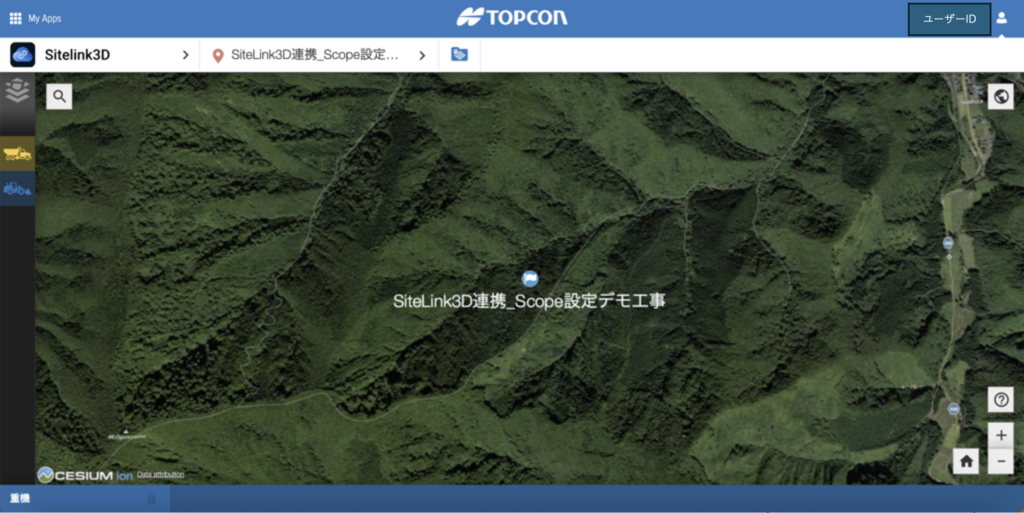
下図のように、手順1で作成した工事が地図上に表示されれば完了です。
手順3:「ユーザーマネージャー」で新しいAPIユーザーを作成する。
※ すでに作成済みのAPIユーザーを使用することも可能です。この場合、本手順の実施は不要です。
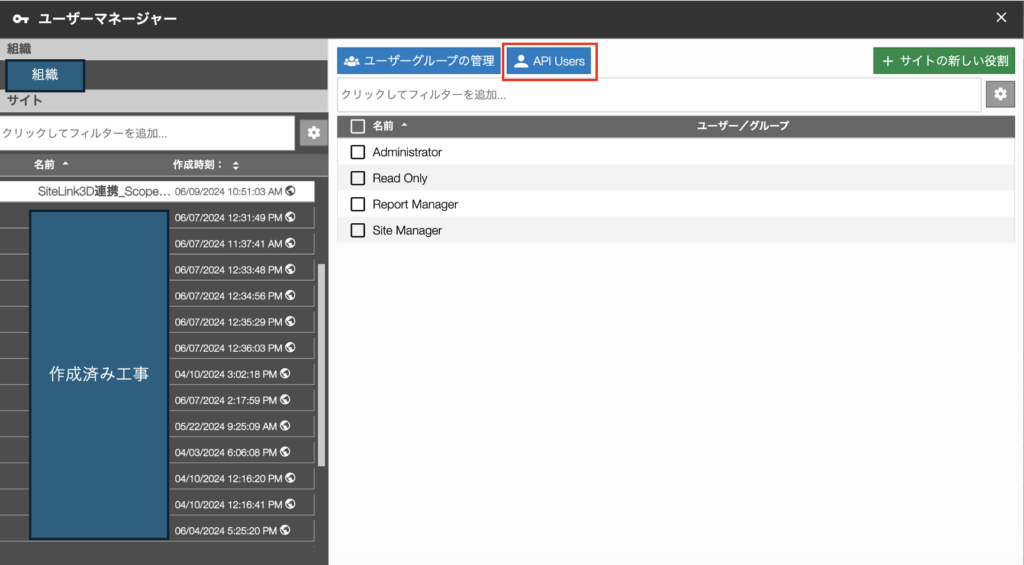
オプションの中から「ユーザーマネージャー」(下図の赤枠)を選択します。

「API Users」ボタン(下図の赤枠)をクリックします。
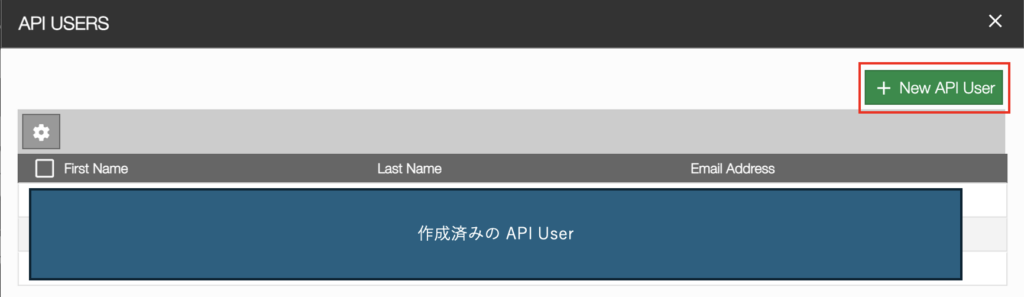
「New API User」をクリックします。
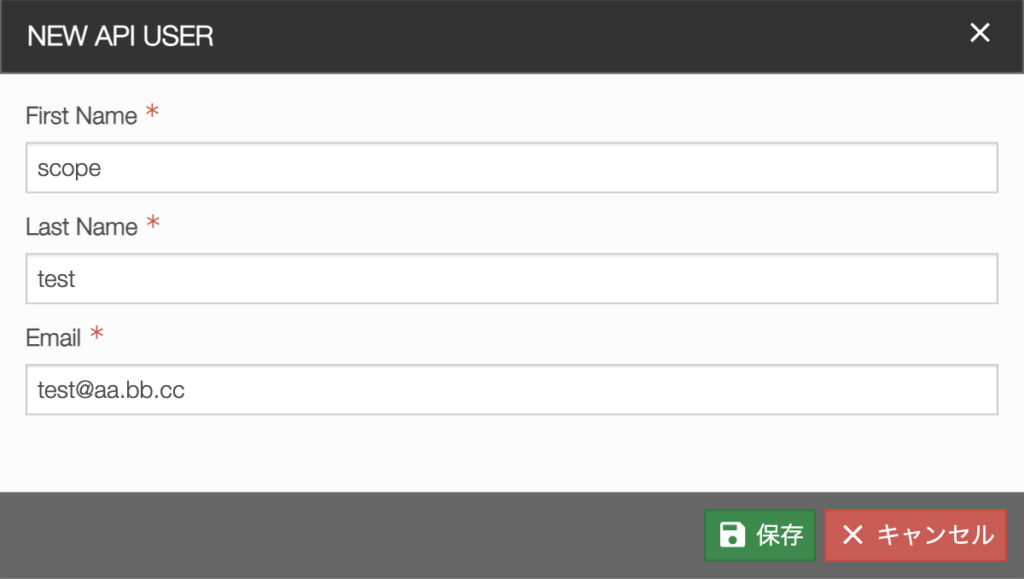
任意の名前と紐付けたいメールアドレスを入力し、「保存」をクリックします。
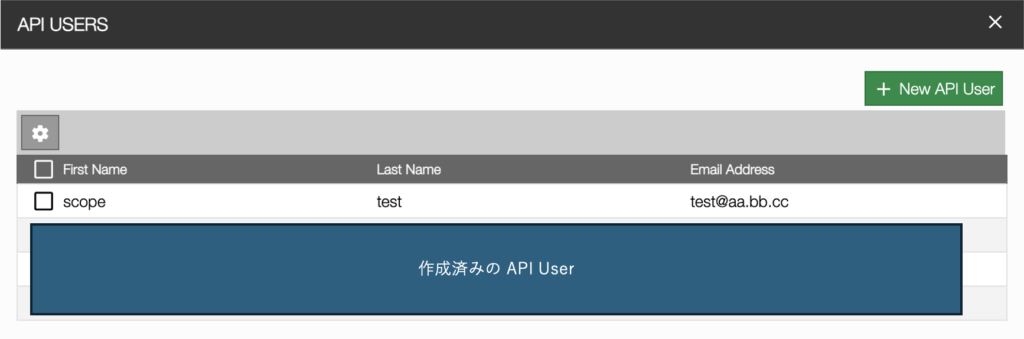
正常に完了すると「API USERS」に作成したAPIユーザーが追加されます。
手順4:使用するAPIユーザーの「API USER POLICY」をコピーする。
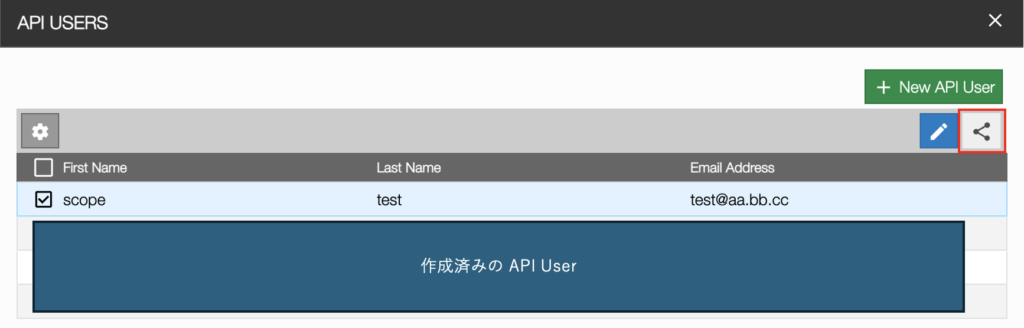
「API USERS」で使用するAPIユーザーの先頭にチェックをつけ、「ポリシーの閲覧」ボタン(下図の赤枠)をクリックする。
※ 複数のAPIユーザーにチェックがついていると「ポリシーの閲覧」ボタンが表示されません。使用するAPIユーザーにのみにチェックがついている状態にしてください。
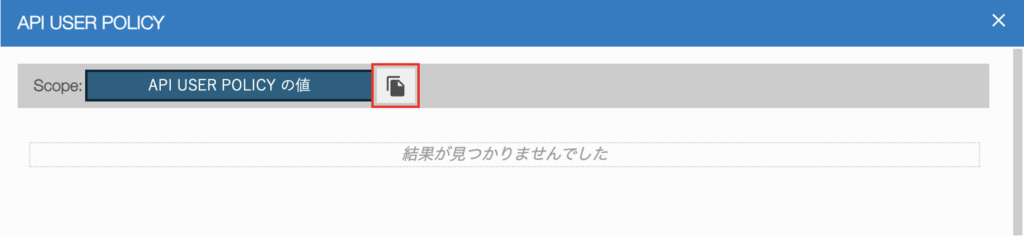
コピーボタン(下図の赤枠)をクリックし、API USER POLICYの値をクリップボードにコピーしておきます。この値は手順6で使用します。
手順5:作成した工事のAdministratorグループに使用するAPIユーザーを追加する。
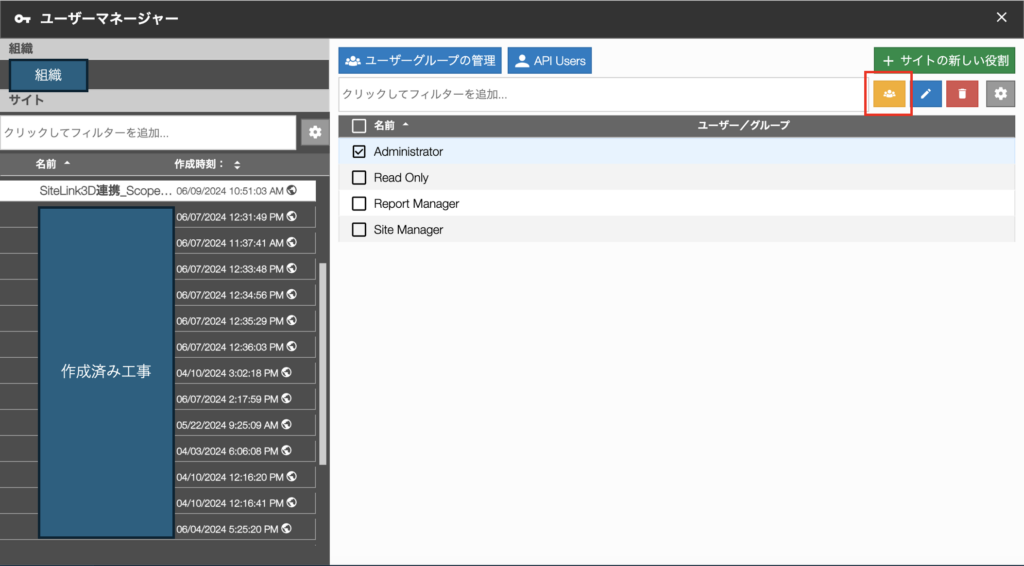
「ユーザーマネージャー」を開き、下図の通り「Administrator」グループを選択し「メンバーの管理」(下図の赤枠)をクリックします。
※ 複数のユーザー/グループにチェックがついていると「メンバーの管理」ボタンが表示されません。「Administrator」グループのみにチェックがついている状態にしてください。
※ ここで「Administrator」グループ以外を選択して後続の手順を行うことがないよう十分にご注意ください。SiteNowの動作不良の原因になります。
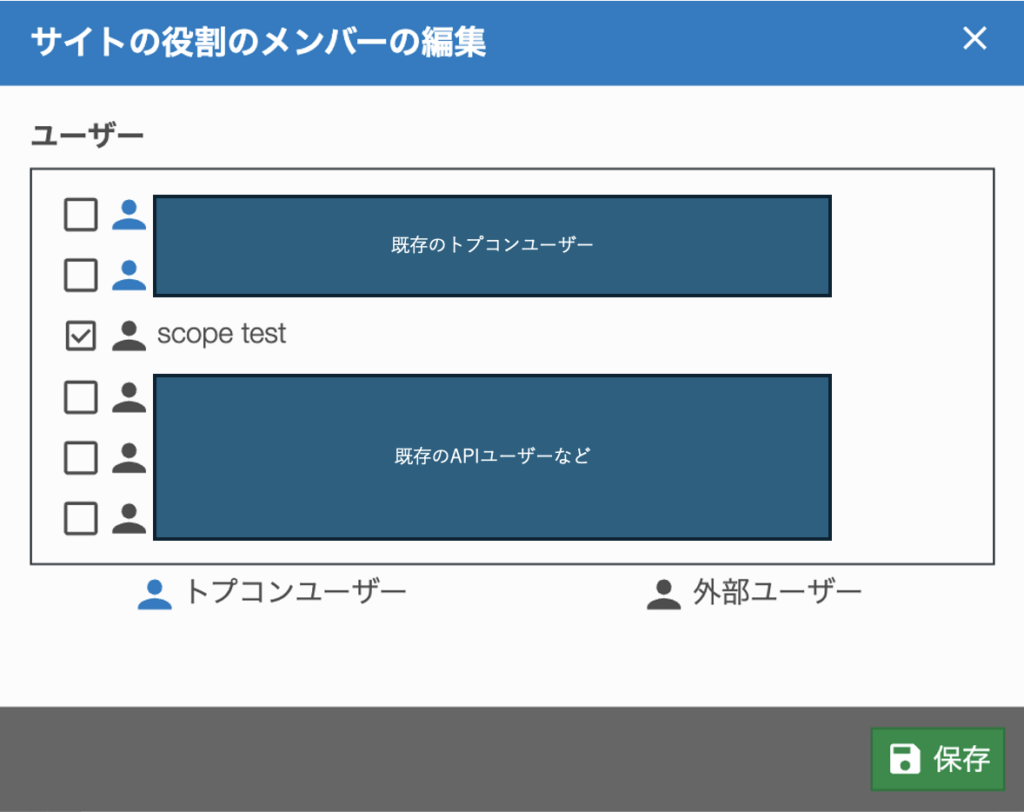
使用するAPIユーザーにのみチェックをつけ、「保存」をクリックします。
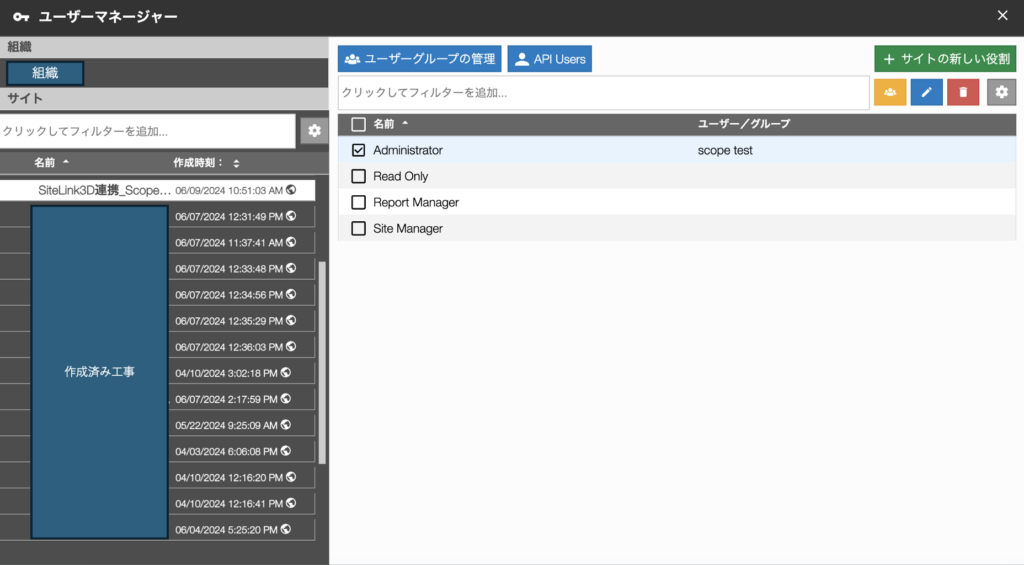
下の図の通り、「Adminitsrator」グループの「ユーザー/グループ」に使用するAPIユーザーが追加されていれば完了です。
手順6:SiteNowに戻り、API USER SCOPEにコピーした値を反映させる。
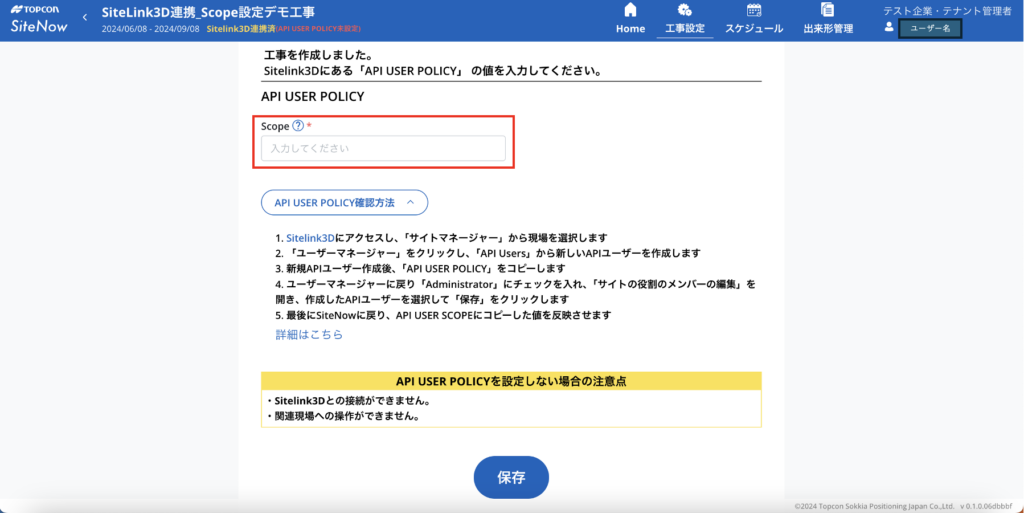
SiteNowの操作画面に戻り、手順4でコピーした値をScope欄(下図の赤枠)にペーストして「保存」ボタンをクリックします。工事作成を正常に完了した旨の通知が出れば完了です。