
本ページではSiteNowで工事の進捗管理をする上での基本的な一連の操作について記載します。
※本ページに載せている画像はいずれも2024年6月時点のものです。ご覧いただく際にはページの見た目が変わっている可能性があります。
目次
1. SiteNowへのログイン
SiteNowのログイン画面(下図)の「トプコンIDでログイン」をクリックするとTOPCON IDの共通認証画面が表示されます。TOPCON ID と パスワードを入力してログインします。
※ 使用しているブラウザに認証情報が残っている場合、共通認証画面が表示されずにログインが完了となる可能性があります。
2. 工事の新規作成
SiteNowの工事には大きく分けてSitelink3Dと連携する工事と連携しない工事の2パターンがあります。
パターン1:Sitelink3Dと連携しない工事を作成する
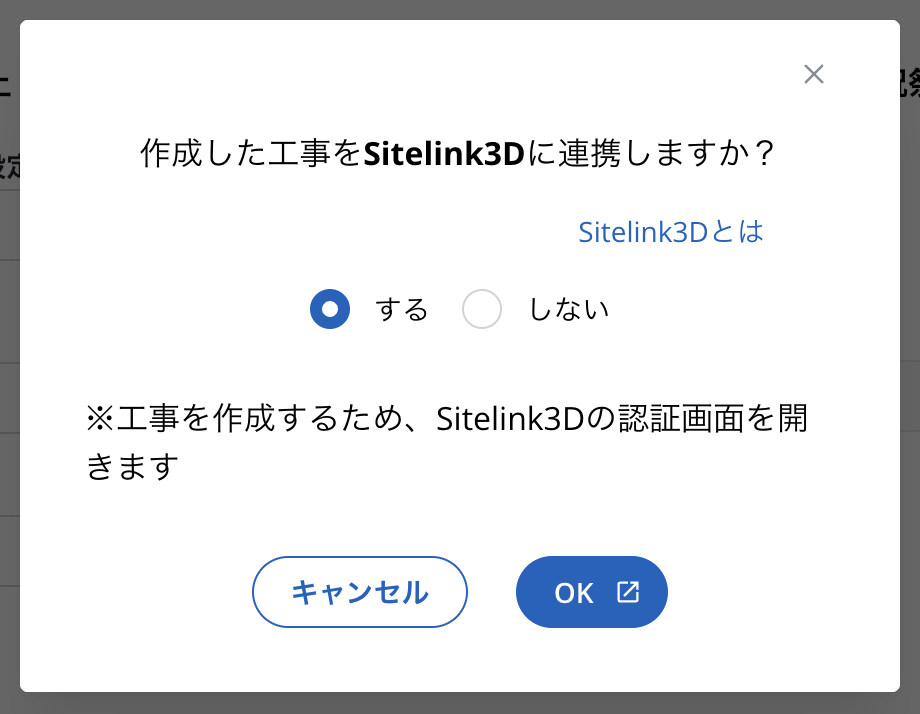
Sitelink3Dとの連携確認(下図)にて「しない」を選択し、工事作成を完了した場合は本パターンの工事となります。
パターン2:Sitelink3Dと連携する工事を作成する
Sitelink3Dとの連携確認にて「する」を選択し、工事作成を完了した場合は本パターンの工事となります。本パターンの工事を作成する際はSitelink3DにてAPI Userを工事のAdministratorグループに紐づける必要があります。詳細はこちらをご覧ください。
Sitelink3Dとの連携有無による差異
工事作成時にSItelink3Dと連携すると以下の機能が有効になります。
- SiteNowの工事設定情報をSitelink3Dの対応するサイトと同期する機能。
- Sitelink3Dの対応するサイトに接続された建機の情報をSiteNowにも表示する機能。
- SiteNowに登録された起工測量データをSitelink3Dの対応するサイトにも自動で登録する機能。
- Sitelink3Dの対応するサイトに建機から登録された施工履歴を自動で定時取得する機能。
- 機能の詳細はこちら
- SiteNowに登録された設計データをSitelink3Dの対応するサイトにも自動で登録する機能。
- 登録された設計データがtp3/tn3形式の場合、xmlデータに変換してSiteNowで表示できるようになります。
- Sitelink3Dと連携していない場合でもtp3/tn3形式の設計データをSiteNowに登録することはできますが、設計データとして表示や帳票作成で利用することはできません。
※ Sitelink3Dへの連携有無の指定には以下の制約があります。
- SiteNowでの工事作成時でのみ指定できます。
- 作成済みの工事をSitelink3D連携工事に変更することはできません。
- Sitelink3Dで作成済みのサイトはSiteNowに後から連携することはできません。
- SiteNowでの工事作成時にSitelink3Dに自動で同じ名前のサイトが作成されます。
3. 工区・作業の追加/変更
各工事には複数の工区を登録することができ、各工区には複数の作業を登録することができます。
4. 基本・施工・設計データの登録
※ 注意事項
- iPadなどのタブレット端末ではOS上の制限から tp3 / tn3 / xyz 拡張子のファイルをアップロードすることはできません。
- 点群ファイル (起工測量・出来高データ) は「3GB」まで対応可能です。
3GBを超えてしまうと、動作が不安定になる可能性があります。
以下の表は、点群ファイルの詳細データ・簡易データの表示にかかる目安時間です。
| 点群ファイルサイズ | 詳細データ表示 | 簡易データ表示 |
| 100 MB | 1分 | 3分 |
| 500 MB | 4分 | 6分 |
| 900 MB | 7分 | 15分 |
| 1 GB | 10分 | 40分 |
| 3 GB | 35分 | 3時間 |
基本タブでのデータ登録
- 基準点データの登録
PCに保存している基準点データを登録することができます。登録時はデータに含まれる列のタイプを指定して登録します。
- オルソ画像の登録
PCに保存しているオルソ画像を登録することができます。他のデータと同じくHome画面での表示/非表示を切り替えることが可能です。
- 起工測量データの登録
PCに保存している起工測量データを日付を指定して登録することができます。las形式以外のデータを登録する際はデータに含まれる列のタイプを直接指定し、las形式データの場合は座標系を選択して登録します。
起工測量データは登録したデータに含まれる全データを地図上に描画する「詳細」表示と、サンプリングにより軽量化したデータを地図上に描画する「軽量」表示を選択できます。
施工タブでのデータ登録
- 出来高データの登録(過去データと統合する場合)
- 出来高データの登録(過去データと統合しない場合)
PCに保存している出来高データを日付を指定して登録することができます。las形式以外のデータを登録する際はデータに含まれる列のタイプを直接指定し、las形式データの場合は座標系を選択して登録します。
出来高データは登録したデータに含まれる全データを地図上に描画する「詳細」表示と、サンプリングにより軽量化したデータを地図上に描画する「軽量」表示を選択できます。
出来高データは他データと統合することができます。統合には以下の2パターンあります。
- パターン1:同一日付に登録されている出来高データ同士の統合
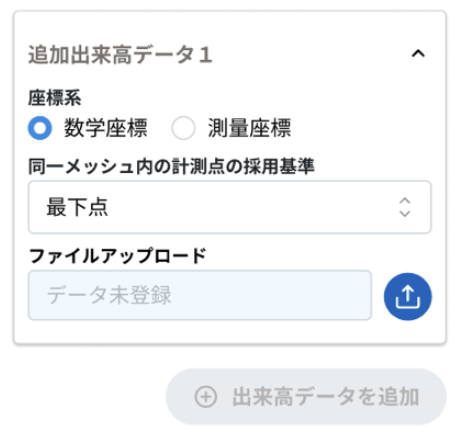
- 「出来高データを追加」ボタンをクリックして開くエリアからデータを登録した際に、それまでに登録されていたデータとの統合を実施します。
- 統合方法は「同一メッシュ内の計測点の採用基準」で指定します。(選択肢ごとの違いは画面内のヘルプ参照)
- パターン2:過去の日付で登録されている直近の出来高データとの統合
- 出来高データが登録されている過去の日付の内、最も近い日付のデータとの統合を実施します。
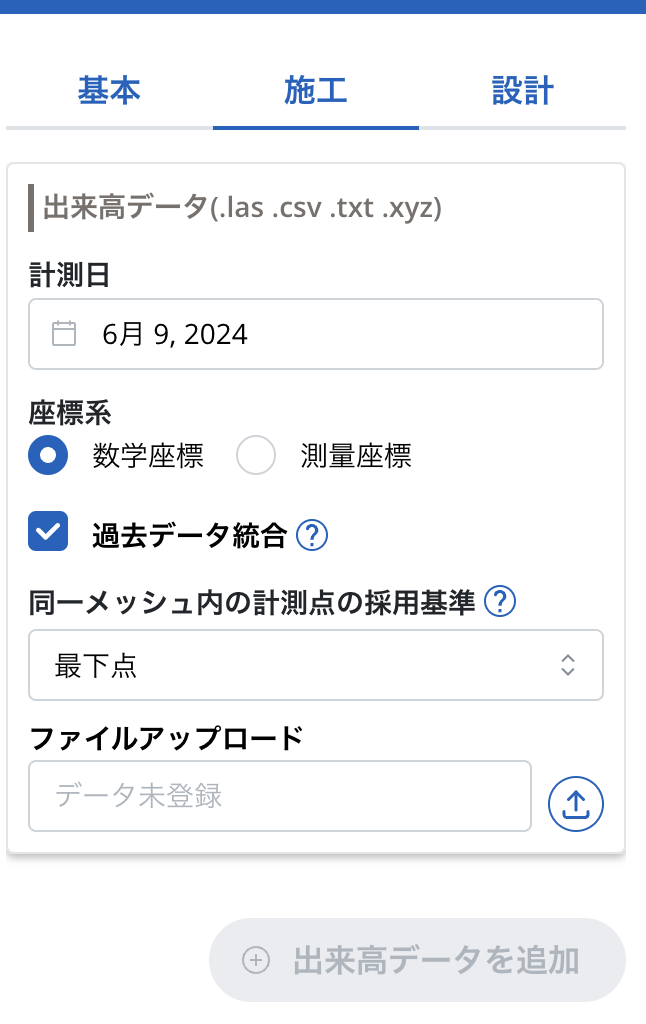
- 下図の「過去データ統合」にチェックをつけた状態でデータを登録した場合に実施します。
- 統合方法は「同一メッシュ内の計測点の採用基準」で指定します。(選択肢ごとの違いは画面内のヘルプ参照)
設計タブでのデータ登録
- xml形式の設計データの登録
- tp3形式の設計データの登録
PCに保存している設計データを登録することができます。xml / tp3 / tn3 データを登録可能であり、Sitelink3Dと連携している場合はtp3 / tn3データをxmlデータに変換し、SiteNowで設計データとして使用できます。
5. 外部連携データの登録
YouTube動画の登録
YouTubeに登録されている動画を登録し、Home画面で再生することができます。
QAに関してはこちらのページを参照ください。
おんどとり端末の登録
おんどとりの計測子機を登録し、Home画面に計測温度を表示することができます。
登録方法はこちらのページを参照ください。
6. スケジュールでの全体・作業別進捗確認
スケジュール画面では以下の操作が可能です。
- ガントチャートでの作業の進捗確認
- 作業の詳細確認・編集
- 出来高進捗を3Dで確認
- 出来高進捗レポートの出力
- 画面表示の切り替え
- ガントチャート最大化
- ガントチャートと3D両方の表示
- 3D 最大化
7. 出来形帳票の作成
- 作業を指定して作成
- 作業を指定せず作成
出来形帳票の作成においては、動画の通り作業を指定する方法と作業を指定しない方法の2パターンがあります。
作成される出来形帳票の形式は完全に同じです。出来形帳票の項目ごとに合否が表示されます。
また、社内規格を利用する方法と社内規格を利用しない方法の2パターンがあります。
この場合、作成される出来形帳票の形式は異なります。通常の規格値に対する各項目の合否に加え、社内規格を利用する場合は、社内規格値に対する各項目の合否も表示されます。
※ 社内規格を利用する場合の出来形帳票の手順は、こちらをご覧ください。
※ 社内規格とは、国が定めた規格値よりも厳しい、施工会社独自の品質管理値です。SiteNowでは、1~99(%)の範囲で設定できます。
出来形帳票はPDF形式とExcel形式の2種類でダウンロードできます。作成される出来形帳票の形式は完全に同じです。
出来形帳票作成後は「3D詳細」リンクから土量計算の結果を3D表示で確認できます。
8. 工事のステータス変更
工事ごとに「稼働中」と「完了」の2つのステータスが存在します。
手動での変更と、自動で完了される場合があり、ステータスの変更は1度変更すると以降24時間変更できなくなります。
自動で完了される条件は以下の場合です。
- 工事完了予定日から28日以上経過している
- 28日間連続で土量データに変化がない
「完了」に変更した場合、以下の機能を利用できなくなります。
- 工事・工区・作業の追加、編集
- 新規データ登録
- 出来形帳票の新規作成
9. 一般ユーザーのアカウント作成
管理者ユーザーは一般ユーザーを作成することが可能です。
一般ユーザーは、ユーザー管理一覧画面において、他ユーザーの参照・編集ができません。
追加された一般ユーザーには、追加時に指定したメールアドレス宛に招待メールが送信されます。
招待メールに記載のサイトURLからログインすることが可能です。